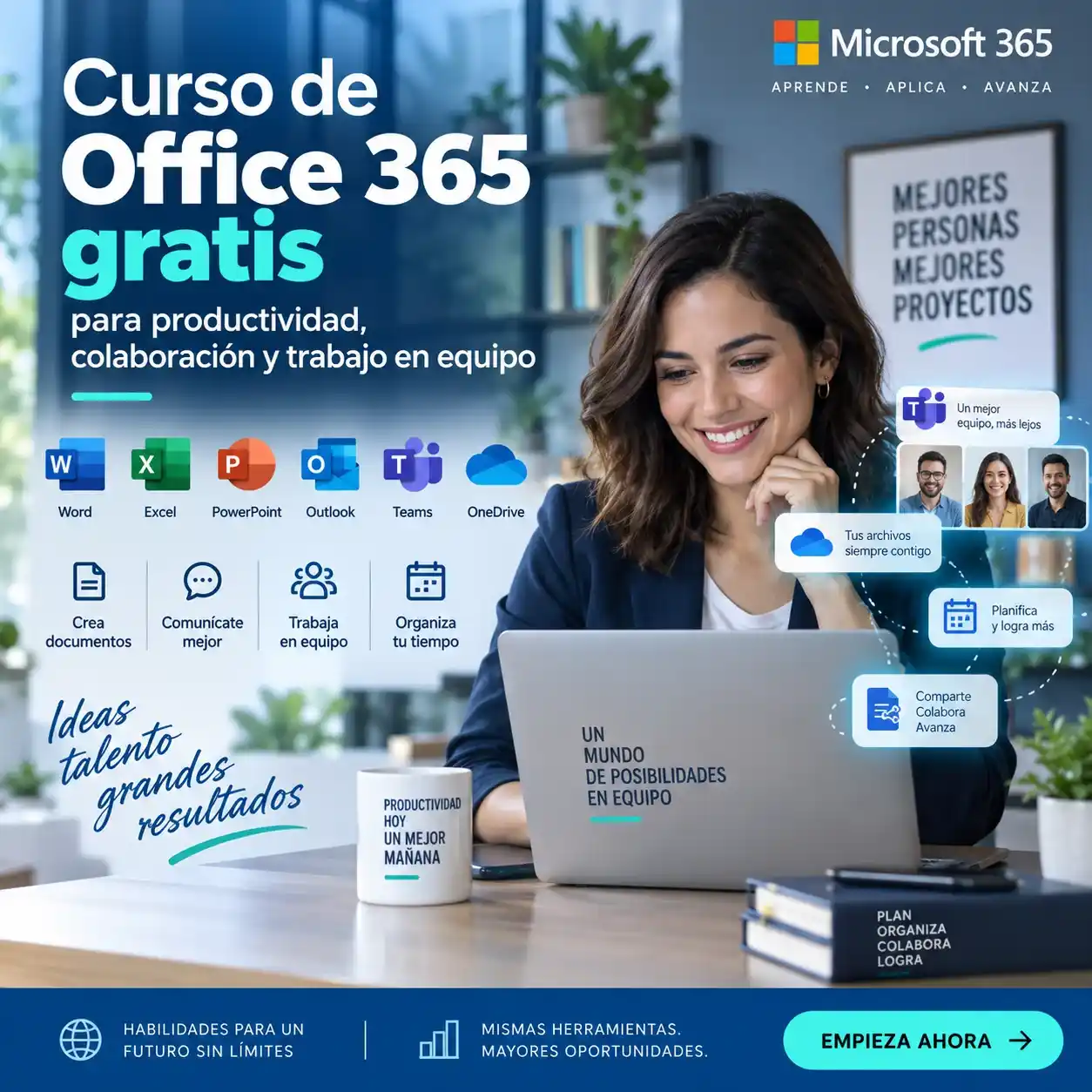
Office 365 es una de las herramientas más usadas en oficinas, universidades, emprendimientos y equipos remotos. Saber utilizar Word, Excel, PowerPoint, Teams, Planner, OneDrive y Forms de forma integrada puede marcar la diferencia entre trabajar con documentos dispersos o colaborar con orden y trazabilidad.
Este curso gratuito resulta atractivo porque no se limita a enseñar aplicaciones aisladas. La propuesta apunta a mejorar productividad, comunicación y colaboración mediante herramientas que muchas organizaciones ya tienen disponibles, pero que no siempre aprovechan de forma correcta.
Para quienes buscan empleo administrativo, soporte de gestión, coordinación académica, ventas, proyectos o asistencia virtual, dominar Office 365 es una competencia práctica y demostrable. No se trata solo de conocer botones, sino de organizar información, coordinar tareas, crear documentos compartidos y mantener equipos alineados.
Por qué este aprendizaje es importante hoy
La productividad digital depende cada vez más de la colaboración. Un archivo en la nube, una reunión en Teams, una tarea en Planner o una encuesta en Forms pueden reducir correos innecesarios y evitar versiones duplicadas de documentos.
Edutin señala que el curso está dirigido a profesionales del área administrativa, dirección o afines interesados en mejorar productividad y colaboración mediante las herramientas integradas de Office 365. Esa orientación lo vuelve útil para quienes necesitan resultados aplicables en el trabajo diario.
Aprender Office 365 también ayuda a reducir errores operativos. Cuando el equipo sabe dónde guardar archivos, cómo compartirlos, cómo asignar tareas y cómo trabajar sobre documentos en línea, se gana tiempo y se mejora la coordinación.
Cómo convertirlo en resultado. La recomendación final es seleccionar un caso real, aplicar cada tema sobre ese caso y cerrar con una lista de acciones. Esto facilita revisar avances, corregir errores y compartir resultados con clientes, jefes, colegas o estudiantes.
Qué aprenderás y cómo aprovecharlo
Según Edutin, el curso enseña a manejar de manera eficiente las aplicaciones y servicios que componen la suite, con herramientas como Word, Excel, PowerPoint, Outlook, Teams y OneDrive. Además, incorpora Microsoft Planner para la gestión de tareas y Microsoft Forms para encuestas en línea.
El programa se organiza en unidades sobre introducción a Office 365, Teams, Planner, documentos colaborativos y Forms. Esto permite pasar de la visión general a acciones concretas: crear equipos y canales, gestionar reuniones, organizar tareas, editar documentos en línea y consultar respuestas de formularios.
La duración estimada es de cinco semanas, con una dedicación sugerida de una a dos horas por semana. Edutin indica un título certificable como Diplomado en Microsoft Office 365, con 120 horas certificables, opción que puede interesar a quienes necesitan evidenciar aprendizaje ante empleadores o instituciones.
| Herramienta | Uso principal | Aplicación práctica |
|---|---|---|
| Teams | Comunicación, canales y reuniones | Coordinar equipos, clases, proyectos o atención interna |
| Planner | Gestión visual de tareas | Asignar responsables, fechas y seguimiento de actividades |
| Word, Excel y PowerPoint online | Documentos colaborativos | Editar informes, hojas de cálculo y presentaciones con otros usuarios |
| Forms | Encuestas y formularios | Recoger datos, evaluar satisfacción o levantar requerimientos |
| OneDrive | Almacenamiento y acceso en la nube | Guardar, compartir y recuperar archivos desde distintos dispositivos |
Cómo convertirlo en resultado. La recomendación final es seleccionar un caso real, aplicar cada tema sobre ese caso y cerrar con una lista de acciones. Esto facilita revisar avances, corregir errores y compartir resultados con clientes, jefes, colegas o estudiantes.
Organiza tus documentos, tareas y reuniones con herramientas que puedes aplicar en oficina, estudio o trabajo remoto.
Acceder al curso gratisCómo convertirlo en resultado. La recomendación final es seleccionar un caso real, aplicar cada tema sobre ese caso y cerrar con una lista de acciones. Esto facilita revisar avances, corregir errores y compartir resultados con clientes, jefes, colegas o estudiantes.
Aplicaciones concretas para trabajo, negocio o proyecto personal
En el ámbito laboral, Office 365 puede utilizarse para gestionar reuniones semanales, llevar control de tareas, preparar reportes, compartir actas y centralizar documentos. Un equipo administrativo puede reducir la dependencia de archivos adjuntos y trabajar sobre versiones actualizadas.
En educación, permite organizar materiales, distribuir formularios, coordinar grupos y crear presentaciones compartidas. Para estudiantes, docentes o coordinadores, esto se traduce en mejores hábitos de archivo y colaboración.
En emprendimientos, Office 365 puede funcionar como base de operación: listas de clientes, presupuestos, documentos comerciales, presentaciones de venta, formularios de consulta y carpetas compartidas. Con una estructura simple se puede profesionalizar la gestión sin herramientas complejas.
- Crear una carpeta por proyecto y subcarpetas por documentos, reportes y evidencias.
- Usar Teams para conversaciones por tema, evitando mezclar todo en un solo chat.
- Convertir tareas importantes en Planner con responsable y fecha.
- Usar Forms para levantar información antes de reuniones o capacitaciones.
- Preparar documentos colaborativos con reglas claras de edición y revisión.
Plan recomendado para estudiar sin abandonar
La primera semana conviene explorar la estructura general de Office 365 y crear un entorno de práctica. El objetivo es entender qué herramienta usar para cada necesidad: comunicar, guardar, editar, medir o coordinar.
La segunda y tercera semana pueden centrarse en Teams y Planner. Es recomendable crear un caso de proyecto, abrir canales por tema, simular reuniones y asignar tareas con fechas. Así se comprende mejor la diferencia entre conversación, acuerdo y seguimiento.
La cuarta y quinta semana deben aprovecharse para documentos colaborativos y Forms. El estudiante puede crear un informe en Word, una tabla en Excel, una presentación en PowerPoint y una encuesta en Forms, todo conectado a una carpeta de trabajo.
Cómo convertirlo en resultado. La recomendación final es seleccionar un caso real, aplicar cada tema sobre ese caso y cerrar con una lista de acciones. Esto facilita revisar avances, corregir errores y compartir resultados con clientes, jefes, colegas o estudiantes.
Preguntas y respuestas
¿Este curso es útil aunque ya use Word o Excel?
Sí. Muchas personas conocen aplicaciones individuales, pero no las usan de forma integrada. El valor está en conectar documentos, reuniones, tareas, formularios y almacenamiento en un flujo colaborativo.
¿Sirve para trabajo remoto?
Sí. Teams, Planner, OneDrive y documentos en línea son especialmente útiles para coordinar equipos distribuidos, evitar duplicidad de archivos y dar seguimiento a compromisos.
¿Necesito tener licencia empresarial?
Para practicar algunas funciones puede requerirse una cuenta compatible con Microsoft 365. El contenido del curso puede orientar el aprendizaje, pero el acceso real a determinadas herramientas dependerá de la cuenta disponible.
¿El certificado está incluido sin costo?
El acceso al contenido puede ser gratuito. La certificación es opcional y puede requerir pago, además de aprobar el curso según las condiciones de la plataforma.
Conclusión
Este curso de Office 365 es una opción muy práctica para quienes desean trabajar con más orden, colaborar mejor y dominar herramientas que se usan a diario en entornos profesionales. Su enfoque integrado permite pasar de la teoría a la organización real de tareas, reuniones y documentos.
Quien complete el curso con ejercicios propios puede terminar con un sistema de trabajo más claro: carpetas ordenadas, documentos compartidos, tareas visibles, reuniones mejor gestionadas y formularios útiles para recoger información. Esa mejora cotidiana puede impactar directamente en la productividad.
Accede al curso y empieza a convertir Office 365 en una herramienta real de organización y productividad.
Acceder al curso gratisCómo convertirlo en resultado. La recomendación final es seleccionar un caso real, aplicar cada tema sobre ese caso y cerrar con una lista de acciones. Esto facilita revisar avances, corregir errores y compartir resultados con clientes, jefes, colegas o estudiantes.
Recomendación adicional. Para obtener un mejor resultado, conviene documentar cada avance en una hoja sencilla: objetivo, contenido creado, canal usado, métrica observada y mejora pendiente. Este registro ayuda a convertir el curso en una práctica medible y evita que el aprendizaje quede solo como teoría. También permite comparar lo aprendido con una necesidad real del trabajo, del negocio o del proyecto personal, de modo que cada semana produzca un entregable verificable y útil.
Consejo para publicar o aplicar. Al finalizar el curso, conviene revisar las actividades realizadas, elegir las más sólidas y transformarlas en portafolio, plantilla interna, guía de trabajo o procedimiento. Esa evidencia práctica puede ser más convincente que una lista de temas vistos.
Nota: Surnoticias presenta esta alternativa con fines informativos. Las condiciones de acceso, contenidos y certificación pueden ser modificadas por la plataforma responsable del curso. El acceso al contenido del curso puede ser gratuito, mientras que la certificación suele ser opcional y puede requerir pago.
Cómo convertirlo en resultado. La recomendación final es seleccionar un caso real, aplicar cada tema sobre ese caso y cerrar con una lista de acciones. Esto facilita revisar avances, corregir errores y compartir resultados con clientes, jefes, colegas o estudiantes.