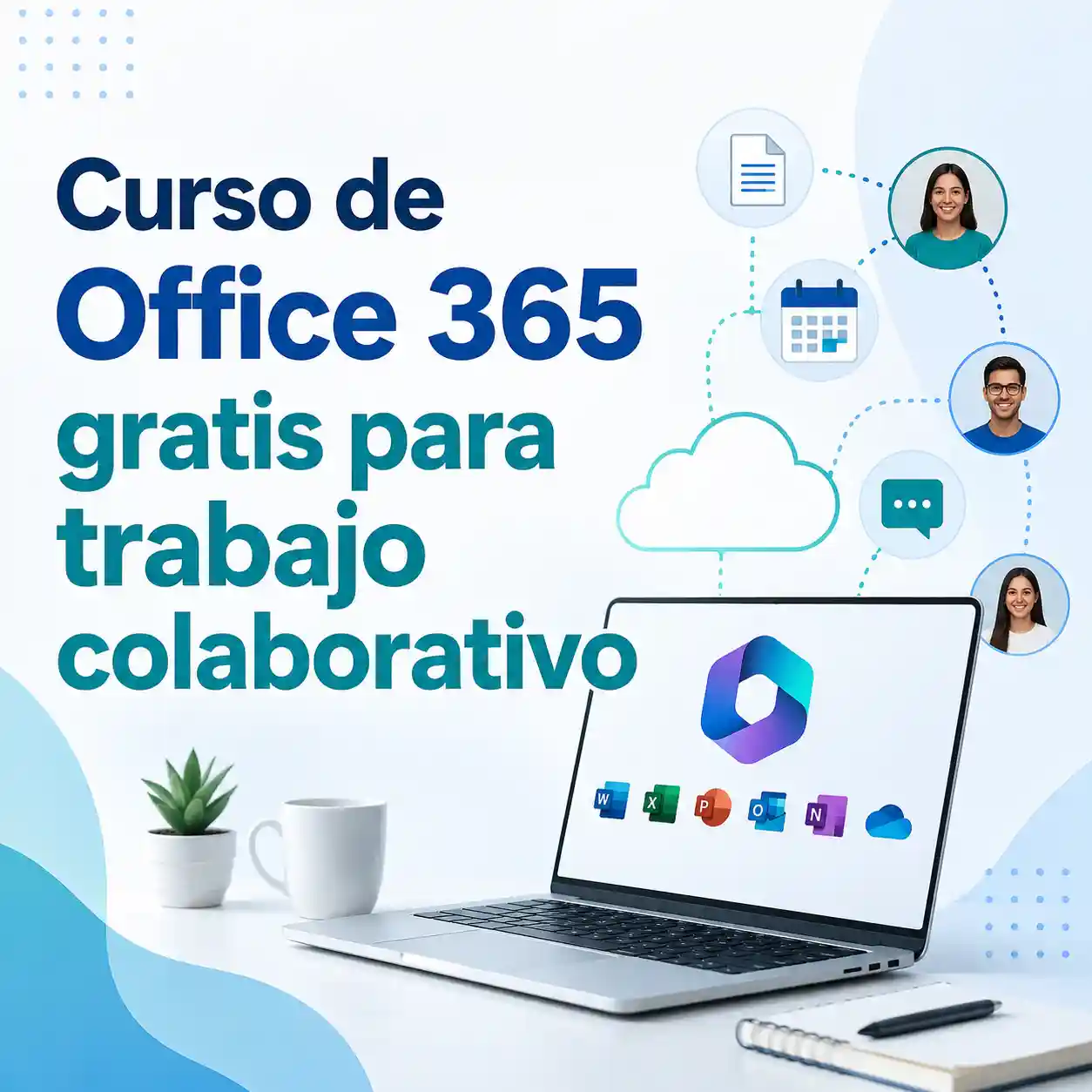
Office 365 sigue siendo una de las suites de productividad más usadas en entornos laborales, educativos y empresariales. Dominar sus herramientas permite crear documentos, analizar información, preparar presentaciones, gestionar reuniones, organizar tareas y trabajar con archivos compartidos sin depender únicamente del correo electrónico o de documentos aislados.
El curso de Office 365 de Edutin Academy está orientado a aprender el uso práctico de las aplicaciones y servicios que componen la suite, incluyendo Word, Excel, PowerPoint, Outlook, Teams y OneDrive. La plataforma presenta el curso como gratuito, virtual y con opción de certificado internacional.
Este artículo presenta una guía editorial para aprovechar el curso con enfoque aplicado. El acceso al contenido es gratuito; la certificación es opcional y puede requerir pago. La recomendación principal es practicar con un caso real de trabajo: un equipo, un proyecto, una reunión, un documento colaborativo y una encuesta.
¿Por qué aprender Office 365?
Aprender Office 365 permite ordenar tareas diarias con herramientas conectadas. Word ayuda a redactar documentos, Excel a organizar datos, PowerPoint a comunicar ideas, Teams a coordinar conversaciones, Planner a gestionar tareas y OneDrive a almacenar archivos en la nube.
También mejora la colaboración. Un equipo puede editar un documento, comentar cambios, compartir versiones, programar reuniones, distribuir tareas y revisar avances sin duplicar archivos o perder información en múltiples correos.
Para estudiantes, docentes, administrativos, emprendedores y profesionales, estas habilidades aumentan productividad y reducen errores comunes: archivos desactualizados, tareas olvidadas, reuniones sin seguimiento o información dispersa..
¿Qué aprenderás en este curso?
El programa oficial indica que aprenderás a manejar de manera eficiente las aplicaciones y servicios de Office 365, con dominio práctico de herramientas como Word, Excel, PowerPoint, Outlook, Teams y OneDrive..
Los objetivos incluyen comprender fundamentos de Office 365 para el trabajo colaborativo, gestionar grupos mediante chat y videoconferencia en Teams, administrar tareas con Planner, elaborar documentos colaborativos en Word, Excel y PowerPoint, y crear encuestas con Microsoft Forms..
Edutin indica una duración estimada de cinco semanas, con una a dos horas de dedicación semanal. El título a certificar corresponde a Diplomado en Microsoft Office 365, bajo las condiciones de certificación de la plataforma.
| Herramienta | Qué permite hacer | Aplicación práctica |
|---|---|---|
| Word online | Redactar y editar documentos compartidos | Informes, actas, propuestas y manuales |
| Excel online | Organizar datos y cálculos básicos | Listas, presupuestos, controles y reportes |
| PowerPoint online | Crear presentaciones colaborativas | Exposiciones, informes ejecutivos y clases |
| Teams | Conversar, reunirse y coordinar | Canales de equipo y reuniones |
| Planner y Forms | Gestionar tareas y encuestas | Seguimiento de trabajo y recolección de datos |
Revisa el programa y decide si esta habilidad encaja con tus objetivos.
El acceso al contenido es gratuito; la certificación es opcional y puede ser de pago.
Ver el curso gratuito de Office 365Trabajo colaborativo con herramientas conectadas
El mayor valor de Office 365 aparece cuando las herramientas se usan de forma integrada. Una reunión en Teams puede generar tareas en Planner, documentos compartidos en OneDrive, presentaciones colaborativas y formularios para recoger opiniones.
En lugar de enviar versiones sucesivas de un archivo, el equipo puede trabajar sobre un documento central. Esto reduce confusión, permite revisar cambios y mejora la trazabilidad del trabajo.
También es importante definir reglas de uso. Quién crea carpetas, quién edita documentos, cómo se nombran archivos, cómo se asignan tareas y dónde se registran acuerdos son decisiones que evitan desorden digital.
¿A quién se recomienda este curso?
El curso puede ser útil para estudiantes, docentes, asistentes administrativos, emprendedores, trabajadores de oficina, responsables de proyectos, equipos remotos y personas que desean mejorar productividad digital..
También se recomienda a quienes ya usan Word, Excel o PowerPoint, pero todavía no aprovechan colaboración en línea, Teams, Planner, OneDrive o Forms..
Para organizaciones, puede servir como capacitación base para estandarizar trabajo colaborativo y reducir dependencia de archivos locales o correos extensos..
Plan práctico para aprovechar el curso
Durante la primera semana, estudia fundamentos de Office 365 y organiza un espacio de trabajo simulado con carpetas, permisos y documentos básicos..
Durante la segunda semana, practica Teams: crea canales, programa una reunión, registra acuerdos y define reglas de comunicación para un equipo..
Durante la tercera semana, usa Planner para dividir un proyecto en tareas, responsables, fechas y estados. Durante la cuarta, crea documentos colaborativos en Word, Excel y PowerPoint.
Durante la quinta semana, diseña un formulario con preguntas útiles, comparte el enlace y analiza resultados. Al finalizar, reúne todo en un caso de proyecto colaborativo.
Aplicaciones reales
En educación, puede apoyar clases, trabajos grupales, evaluaciones, presentaciones, encuestas y seguimiento de tareas. En empresas, facilita reportes, reuniones, actas, archivos compartidos y coordinación de equipos.
En emprendimientos, permite organizar propuestas comerciales, listas de clientes, presupuestos, presentaciones de servicios y formularios de contacto..
En áreas administrativas, ayuda a reducir duplicidad de archivos, mejorar control documental y ordenar comunicación interna..
Errores comunes
Un error frecuente es usar la nube como simple depósito de archivos. Sin orden de carpetas, permisos y nombres, la información se vuelve difícil de encontrar.
Otro error es crear grupos o canales sin propósito. Teams debe organizar conversaciones por temas, proyectos o áreas, no multiplicar espacios sin criterio.
También se debe evitar compartir enlaces sin revisar permisos. La colaboración debe equilibrar acceso, seguridad y control.
Actividad final recomendada
Elabora un proyecto simulado con carpeta compartida, documento Word, hoja Excel, presentación PowerPoint, canal Teams, tablero Planner y formulario de retroalimentación..
Agrega una guía de uso para el equipo: dónde guardar archivos, cómo nombrarlos, quién actualiza tareas, cómo se registran acuerdos y cómo se revisan resultados..
Criterio de seguridad
Antes de compartir un archivo, revisa permisos, propietarios, usuarios externos y enlaces públicos. La productividad también requiere control de acceso y claridad sobre quién puede leer, editar o descargar información.
Evalúa si el equipo redujo correos, duplicidad de archivos y tareas olvidadas después de aplicar el flujo colaborativo. Si no mejora la coordinación, ajusta reglas, permisos y canales.
Preguntas frecuentes
¿El curso es gratuito?
Sí. El acceso al contenido es gratuito; la certificación es opcional y puede requerir pago.
¿Cuánto dura?
Edutin indica cinco semanas estimadas, con una a dos horas de dedicación semanal.
¿Qué aprenderé?
Aprenderás Office 365, Teams, Planner, documentos colaborativos, Word, Excel, PowerPoint y Microsoft Forms.
¿Sirve para trabajo remoto?
Sí. Teams, OneDrive y documentos en línea facilitan colaboración entre personas ubicadas en distintos lugares.
¿Necesito experiencia previa?
No es indispensable, aunque ayuda haber usado herramientas básicas de Office.
¿Qué producto final puedo crear?
Un espacio de trabajo colaborativo con archivos, tareas, reuniones y formularios.
Conclusión
Office 365 permite trabajar mejor cuando sus herramientas se integran en procesos claros. No se trata solo de saber usar Word o Excel, sino de colaborar con orden.
El curso ofrece una ruta de cinco semanas para estudiar fundamentos, Teams, Planner, documentos colaborativos y formularios. Para aprovecharlo, construye un caso práctico completo y aplícalo a tu realidad laboral o académica.
Empieza hoy con una rutina breve y convierte el curso en práctica real.
El acceso al contenido es gratuito; la certificación es opcional y puede ser de pago.
Empezar ahora el curso de Office 365Nota: Surnoticias presenta esta alternativa con fines informativos. Las condiciones de acceso, contenidos y certificación pueden ser modificadas por la plataforma responsable del curso.